


La configuration idéale garantit-elle vraiment un streaming sans coupure ?
Ce guide décrit comment préparer et installer orca pro plus pour obtenir une stabilité maximale sur Smart TV, Android TV et Nvidia Shield.
Il présente la plateforme comme une solution de divertissement à haute qualité d’image, et indique les bonnes pratiques pour une expérience fluide.
Les étapes couvrent la vérification de compatibilité, l’installation via Google Play ou par sideloading depuis le site officiel, et l’activation avec le code d’abonnement.
Les conseils réseau et la gestion du cache améliorent le streaming et réduisent les coupures.
La sécurité est mise en avant : privilégier des sources fiables et paramétrer prudemment les « Sources inconnues » pour protéger les utilisateurs.
À la fin, le lecteur sait quels choix faire pour une expérience cohérente et durable sur orca pro et pour pro plus.
Points clés
- Préparer l’appareil et vérifier la compatibilité.
- Choisir entre Google Play et sideloading selon le profil.
- Maintenir une connexion et vider le cache régulièrement.
- Utiliser le code d’activation après abonnement.
- Privilégier des sources sûres pour la sécurité.
- Harmoniser réglages application et appareil pour la stabilité.
Préparer son appareil et son abonnement pour Orca Pro Plus en toute sécurité
Pour profiter des contenus HD/4K, commencez par vérifier la compatibilité du matériel et la validité de l’abonnement.
Confirmer que l’appareil (Smart TV Samsung, Android TV/Google TV, Nvidia Shield, Chromecast, smartphone) supporte orca pro plus évite les erreurs d’installation. Contrôler la version d’OS, l’espace libre et la qualité du réseau améliore le streaming.
- Sécurité : télécharger depuis le site officiel ou APK Mirror et vérifier l’auteur du fichier.
- Activer « Sources inconnues » uniquement pour l’installation puis la désactiver pour limiter les risques.
- Préparer l’abonnement et le code d’activation : ils débloquent les chaînes, les contenus et les films.
- Pour les modèles non natifs (Samsung), envisager un Nvidia Shield ou Chromecast pour accéder à l’interface souhaitée.
Enfin, vider le cache régulièrement et assurer une connexion stable garantit une meilleure expérience de streaming dans le monde entier.
Orca Pro Plus: installation et configuration initiale pas à pas
Une procédure pas à pas simplifie l’installation et la configuration initiale sur votre appareil.
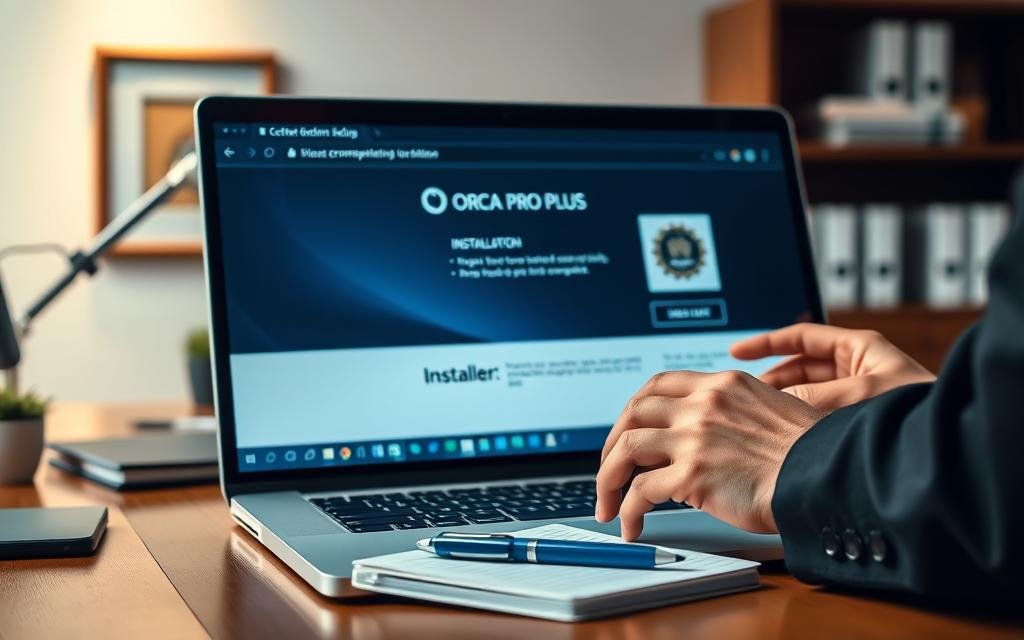
Commencez par télécharger le fichier APK depuis le site officiel ou une source vérifiée comme APK Mirror. Vérifiez l’intégrité du fichier avant toute installation.
Téléchargement et préparation
Télécharger le fichier sur l’appareil cible. Activer temporairement Sources inconnues dans les paramètres de sécurité. Fermer les applications en arrière-plan pour libérer la mémoire.
Installation et activation
Ouvrir le fichier APK et suivre l’assistant d’installation. Une fois l’application lancée, saisir le code d’abonnement pour finaliser la configuration.
Options pour Smart TV et Android TV
Sur Android TV/Google TV, privilégier le Play Store quand il est disponible. La recherche vocale ou un clavier facilite la saisie.
- Vérifier les permissions avant d’installer.
- Tester la lecture après la configuration.
- Documenter les étapes pour reproduire l’installation sur un autre appareil.
| Étape | Action | Source recommandée | Temps estimé |
|---|---|---|---|
| 1 | Télécharger le fichier | Site officiel / APK Mirror | 2–5 min |
| 2 | Activer Sources inconnues | Paramètres sécurité | 1–2 min |
| 3 | Installer et saisir le code | Application installée | 3–6 min |
Après installation, vérifier langue et préférences d’affichage. Mettre en place une routine de mises à jour pour garder la stabilité du streaming.
Optimiser stabilité, streaming et qualité d’image sur Orca Pro Plus
Obtenir une lecture fluide en 4K dépend autant du réseau que du matériel. Une approche méthodique réduit la mise en mémoire tampon et améliore la qualité image pour les films et les chaînes.
Connexion et routeur : privilégier une connexion Ethernet quand c’est possible. Le Wi‑Fi doit être au standard 5 ou 6 et positionné près de l’appareil.
Débit, Wi‑Fi vs Ethernet et QoS
Activer la QoS du routeur pour prioriser le trafic vidéo. Tester la vitesse et le ping aide à adapter la résolution.
Cache, mises à jour et performances
Vider le cache régulièrement libère de la mémoire et réduit les micro‑saccades. Mettre à jour l’application et l’OS corrige des bugs et stabilise l’expérience.
Choisir le bon appareil et écran
Favoriser des appareils robustes comme le Nvidia Shield ou Chromecast avec Google TV pour un décodage efficace. Adapter la résolution à l’écran évite des artéfacts et des coupures.
Sécurité des fichiers et conflits d’applications
Vérifier l’intégrité du fichier APK avant l’installation. Supprimer les applications en conflit prévient les plantages et protège les contenus.
Réglages de l’interface et des lecteurs
Tester différents lecteurs (interne/externe) et profils d’affichage. Organiser les chaînes favorites limite les temps de chargement et simplifie l’accès au contenu.
| Action | Impact | Priorité |
|---|---|---|
| Ethernet / QoS | Meilleure stabilité 4K | Haute |
| Vider cache & MAJ | Réduction des micro‑saccades | Haute |
| Vérif. APK | Sécurité et stabilité | Moyenne |
Conclusion
En conclusion, adopter une procédure claire d’installation et d’entretien garantit une expérience de streaming plus fiable. La plateforme, l’application et un bon appareil forment la base pour une qualité d’image constante en HD/4K.
La mise en place via Play Store ou le sideloading vérifié, puis l’activation avec un abonnement et un code, permet d’accéder aux nombreuses chaînes. Vider le cache et maintenir les mises à jour préservent la stabilité.
Pour les utilisateurs, répéter une procédure claire lors de chaque installation — comment installer et où installer orca pro plus — fait gagner du temps et limite les erreurs. En restant vigilant sur la sécurité, la plateforme offre une base solide pour profiter du contenu.


